



Windowsで削除したファイルを復元するための最高のツールの一つ
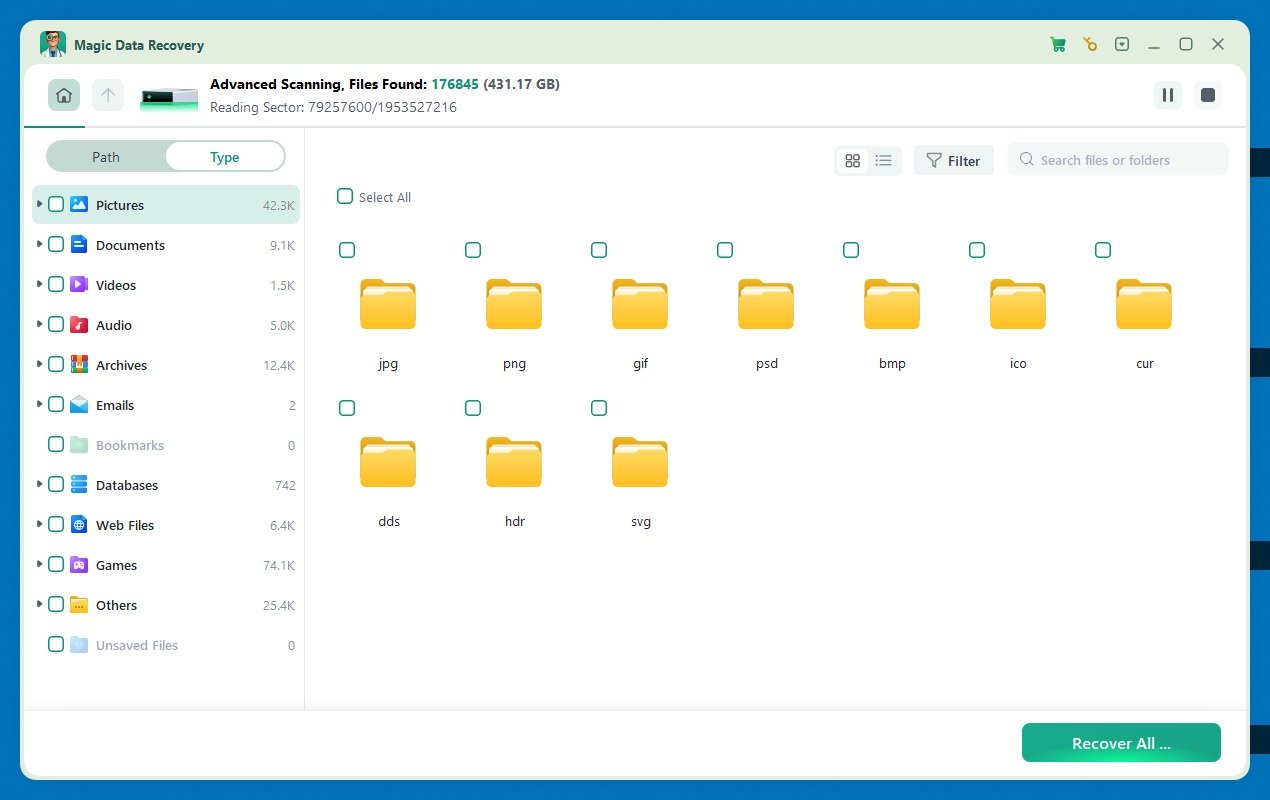
事故で大切な写真、ドキュメントや動画を削除してしまったり失ってしまうのは大きな問題です。もしそのような状況になったなら、どうやって消えたファイルを復元できるか疑問に思うことでしょう。便利な方法の一つはPC向けMagic Data Recoveryをダウンロードすることです。このツールは削除したファイルを見つけて復元することを可能にし、ハードディスクドライブ(HDD)、内部及び外部ソリッドステートドライブ(SSD)、USBメモリーとSDカードから簡単なステップでアクセス不能に陥っているファイルにも対応しています。
Magic Data Recoveryはどのようなツールで、何のために使えるか?
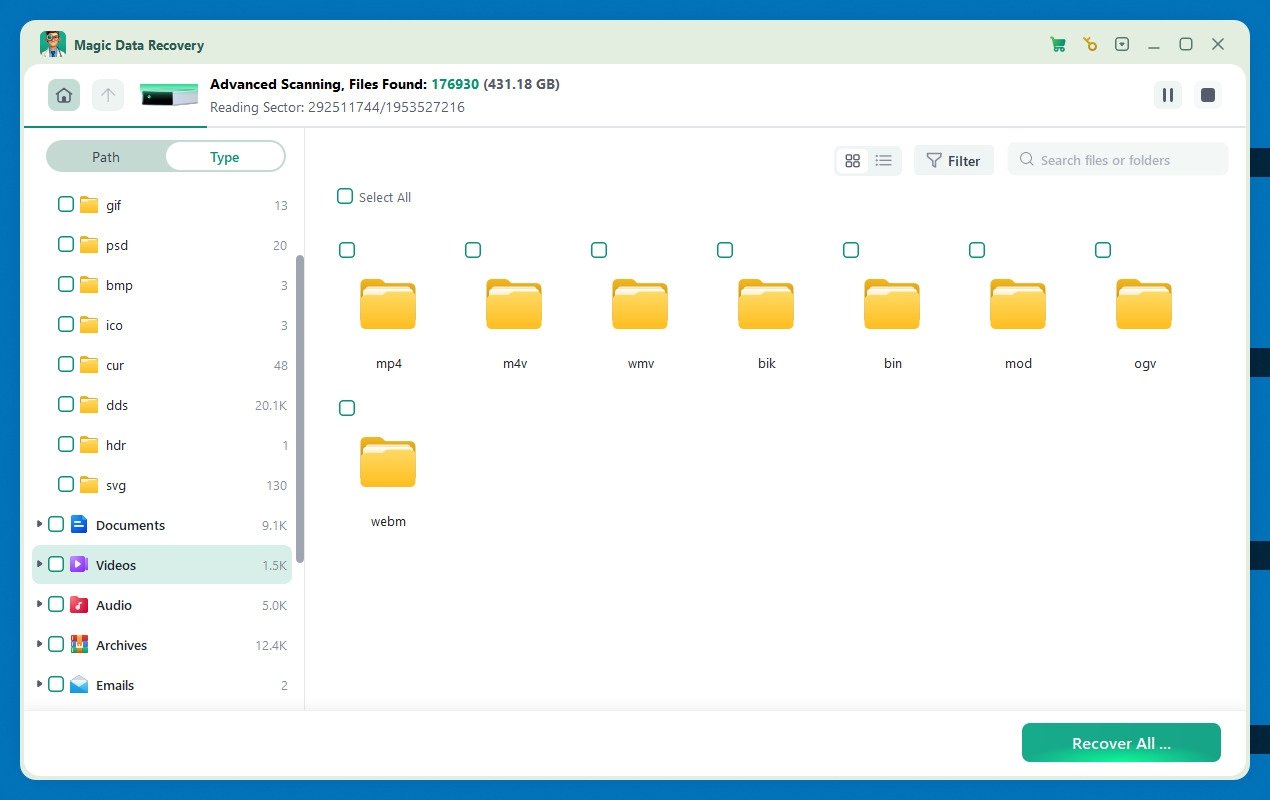
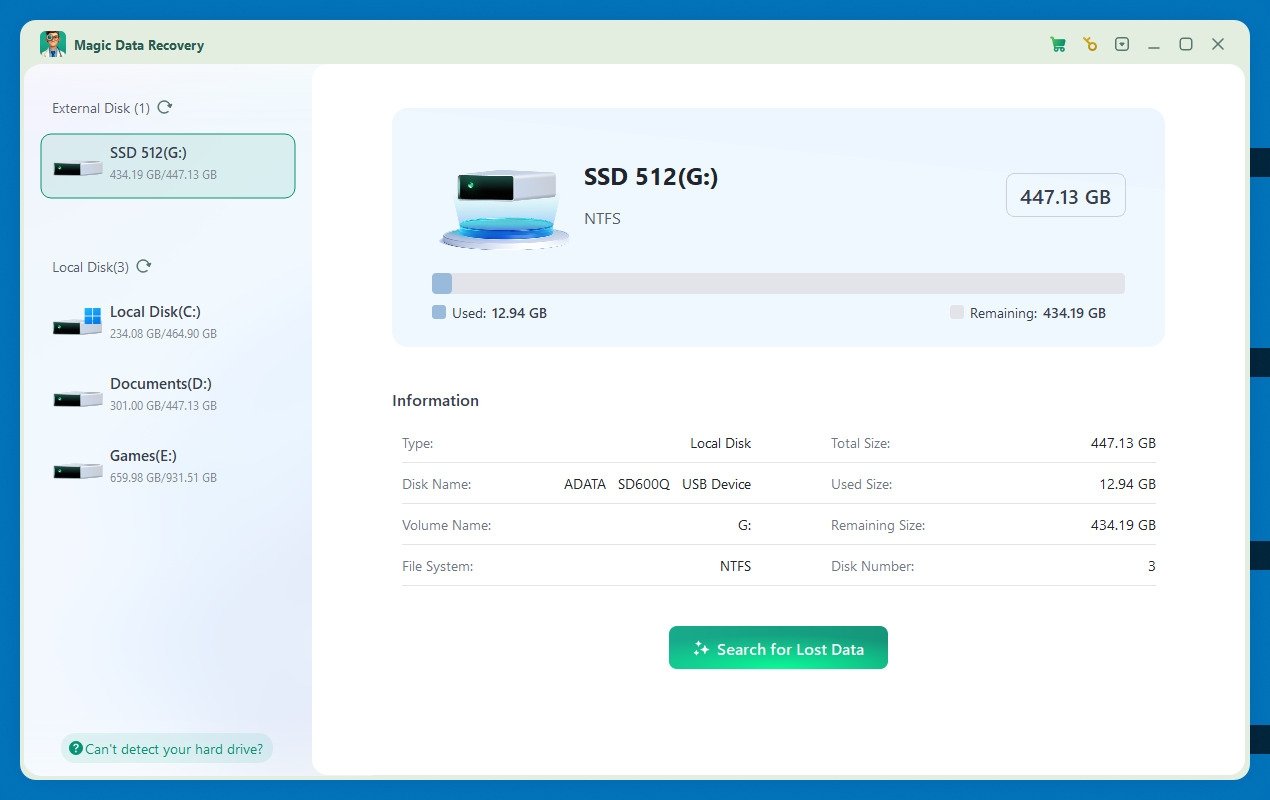
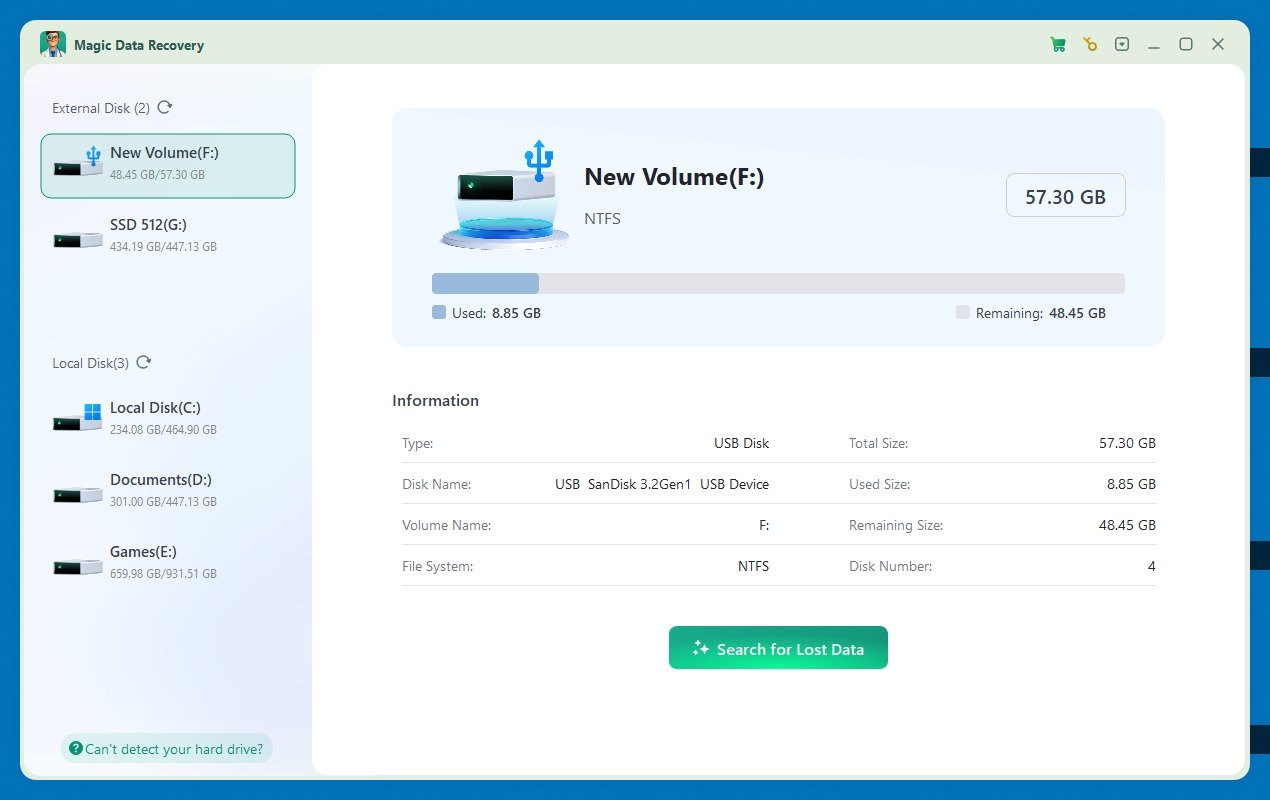
Magic Data Recoveryはデータ復元ツールで、対象のユニットをスキャンして、削除もしくはアクセス不能になったファイルを探し出し、復元します。誤って削除してしまったファイルを復元するためにすごく便利で、システムエラー、転送エラーなどの理由で問題が発生したときに有用です。
PC向けMagic Data Recoveryをどうやってダウンロードする?
Magic Data Recoveryをダウンロードするのはすごく簡単で、このレビューの最後にあるリンクからサイトにアクセスしてオフィシャルインストーラーをダウンロードできます。ダウンロードが完了したら、インストーラーを起動して、アシスタントに従っていきましょう。オプションに関して確信がないなら、デフォルト設定を維持しましょう。
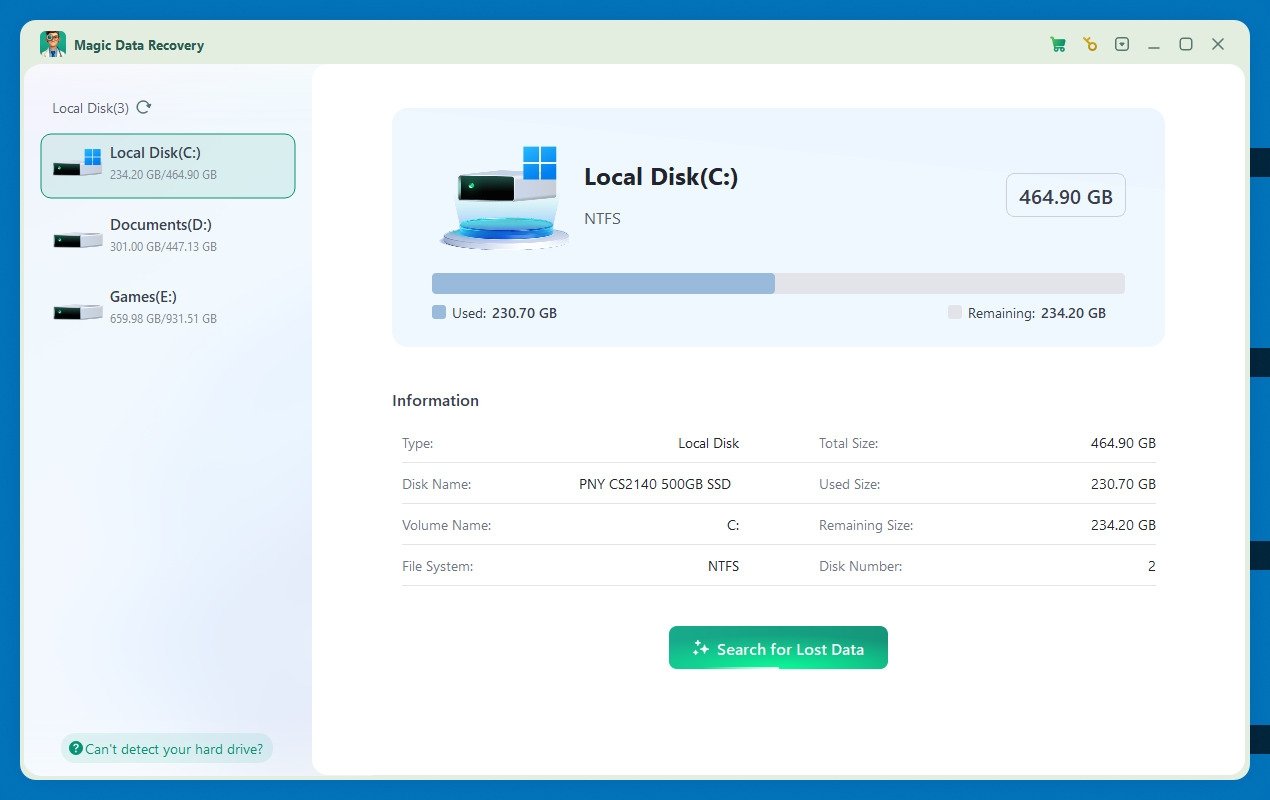
使い方に関しては、インストールと同じかそれ以上に簡単です。次のステップをしましょう:
- Magic Data Recoveryを起動する。
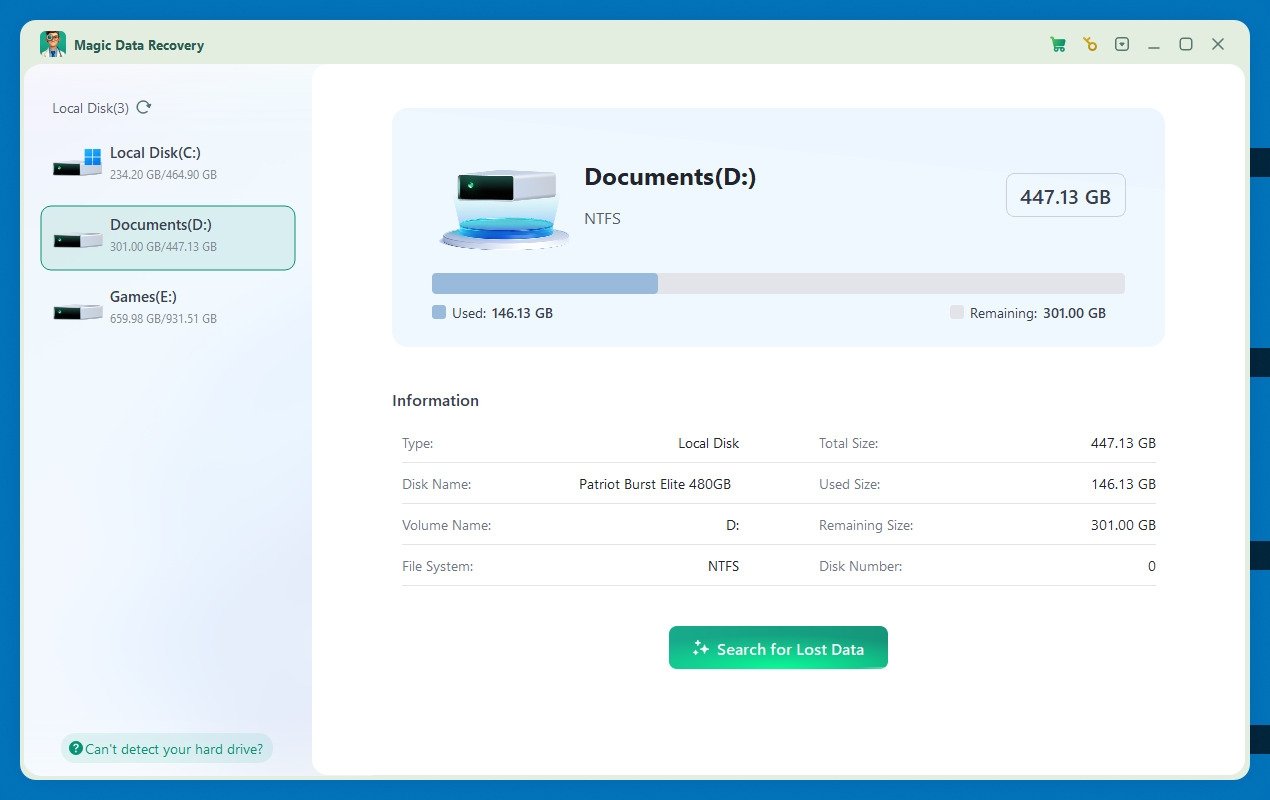
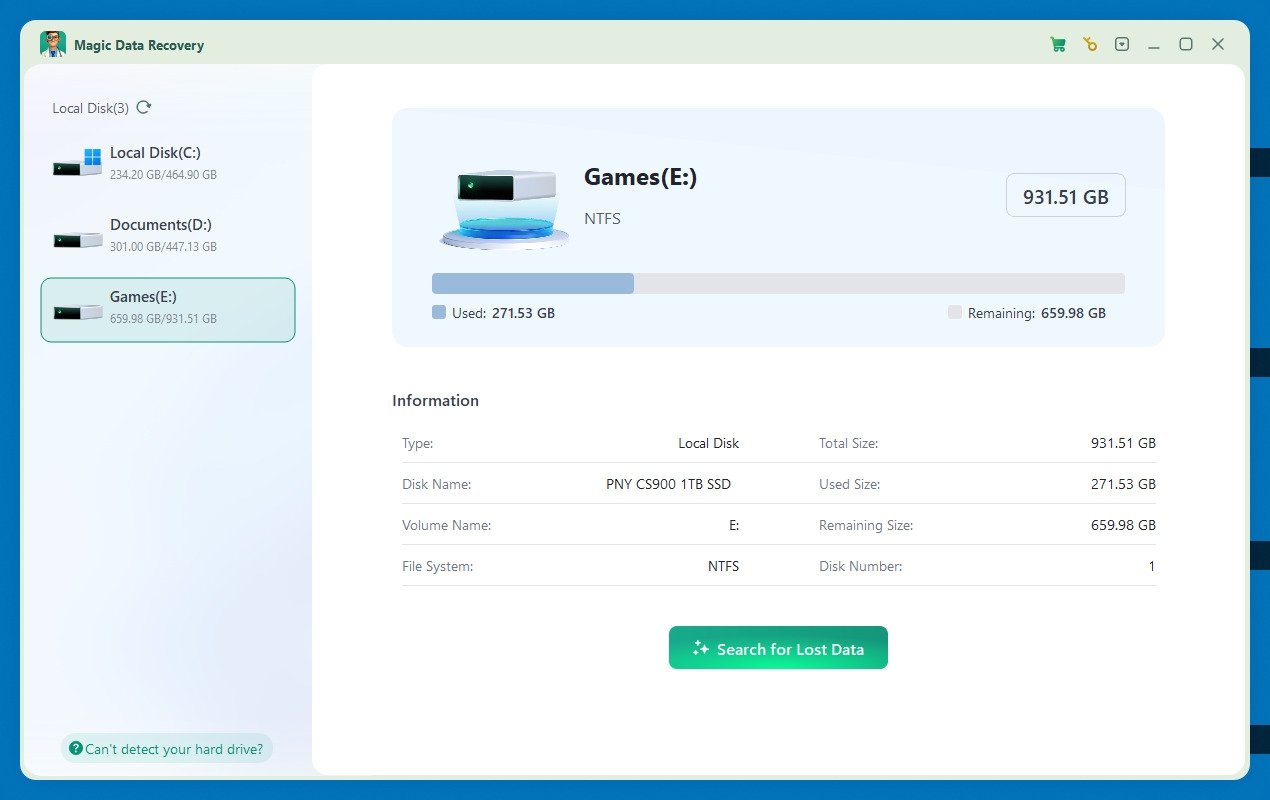
- 対象のユニットを選びます。
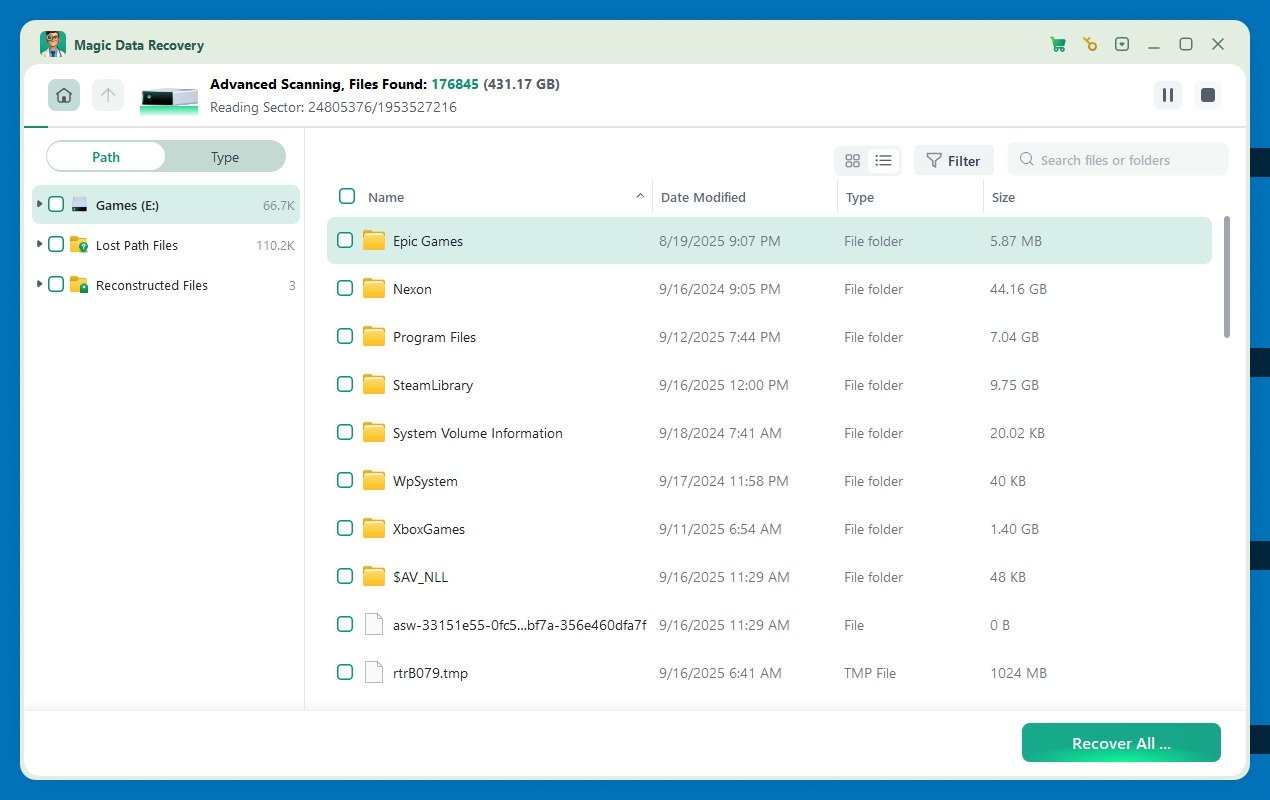
- スキャンを開始する。
- 分析が完了するのを待ちます。
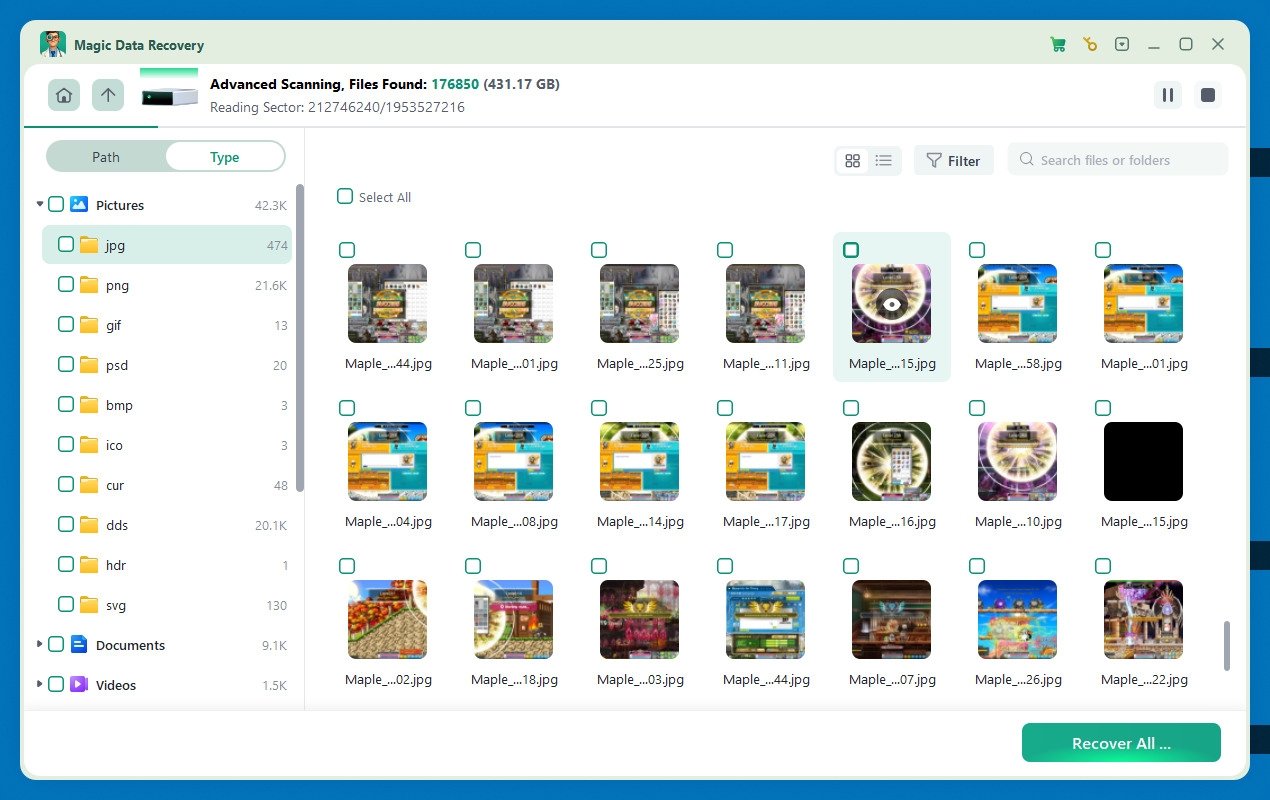
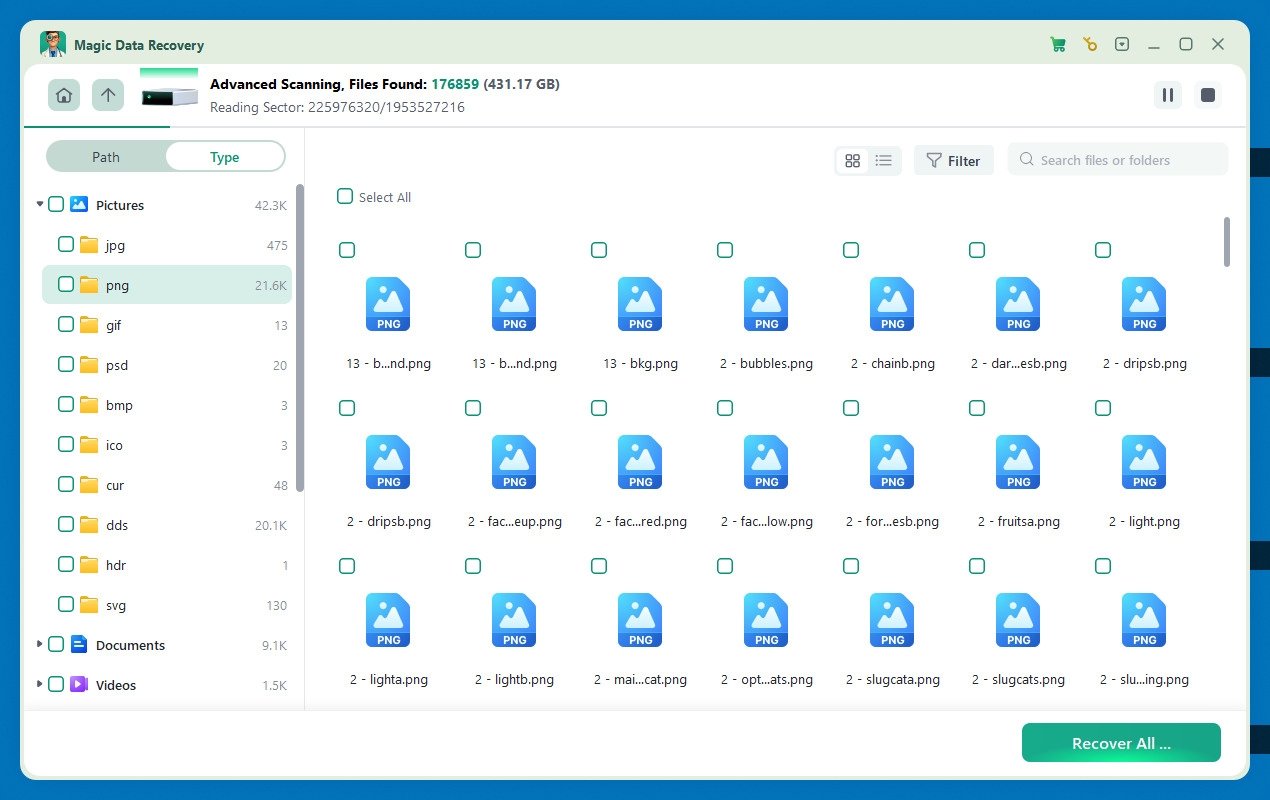
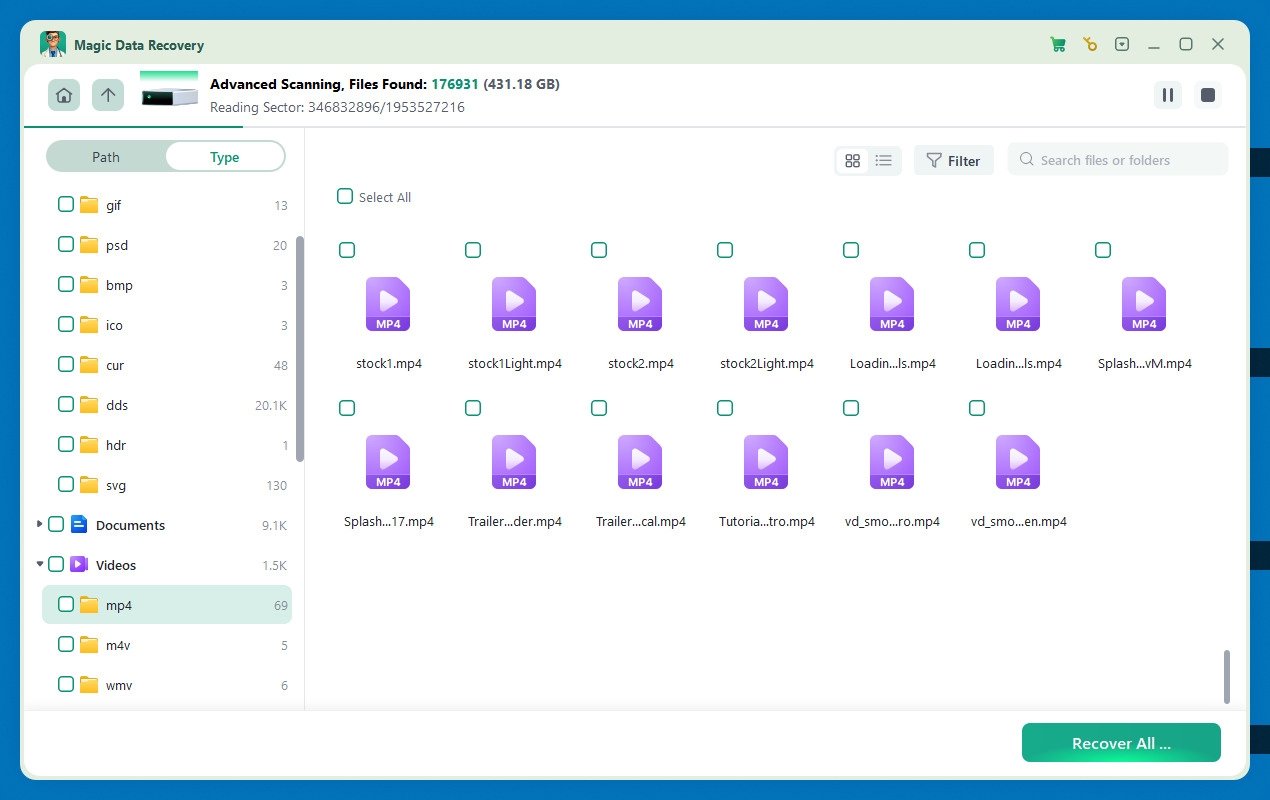
- 復元するファイルのプレビューをします。
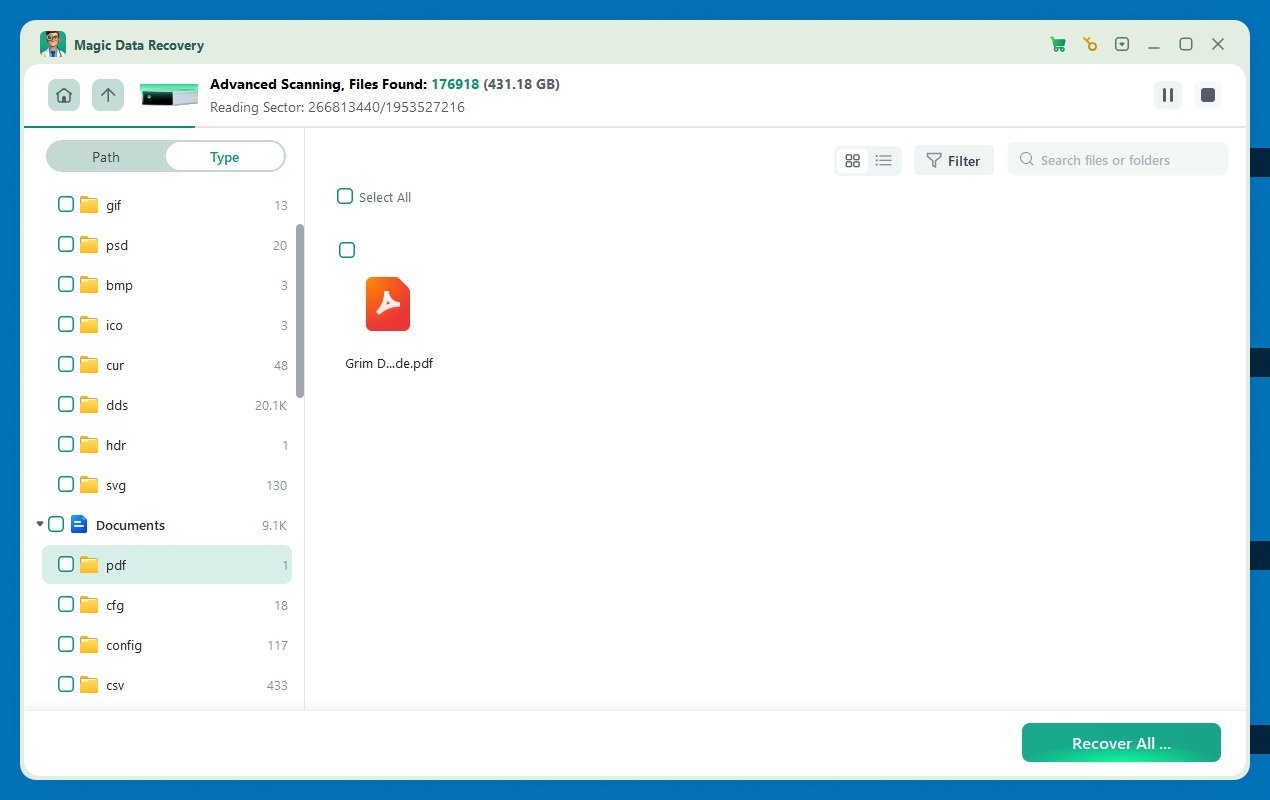
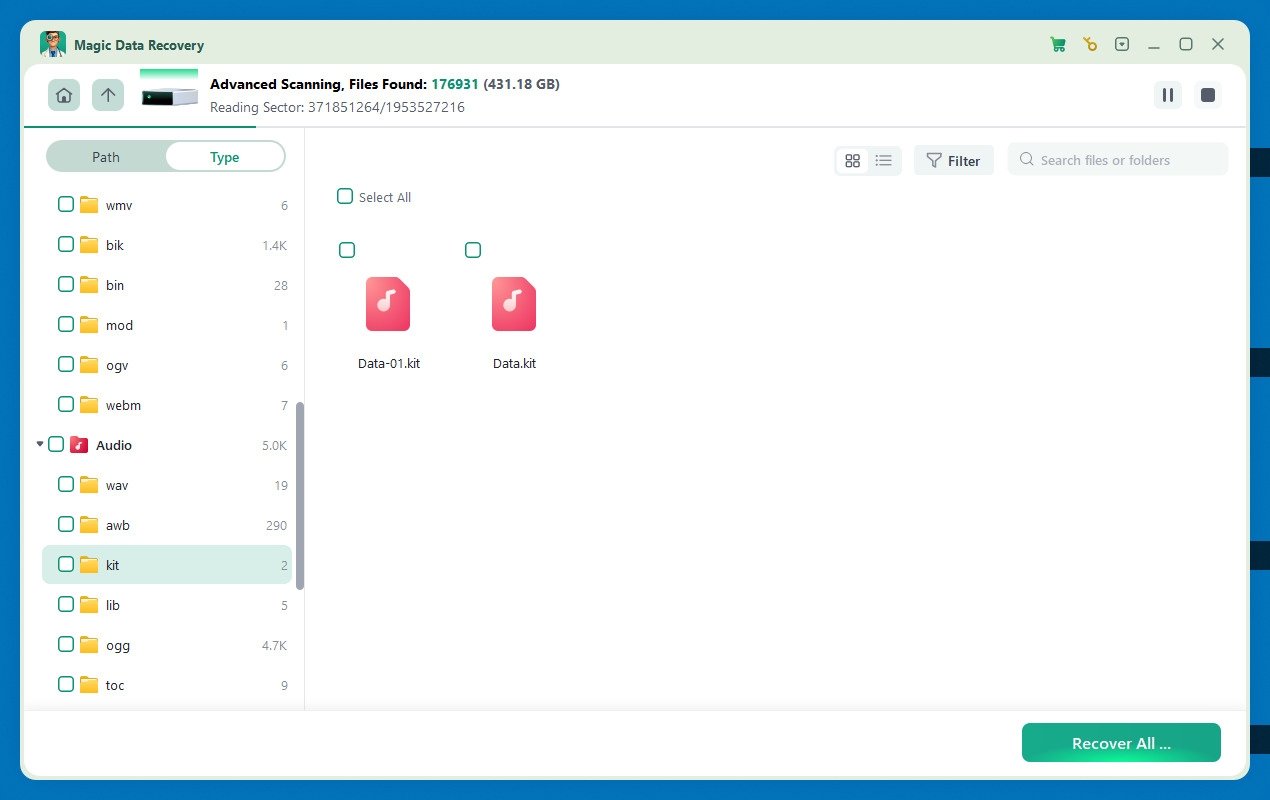
- 復元したいファイルを選択します。
- 復元したファイルを他のユニットもしくは外部デバイスに保存します。
Magic Data Recoveryはもっともシンプルで効率的なファイル復元ツールの一つです。
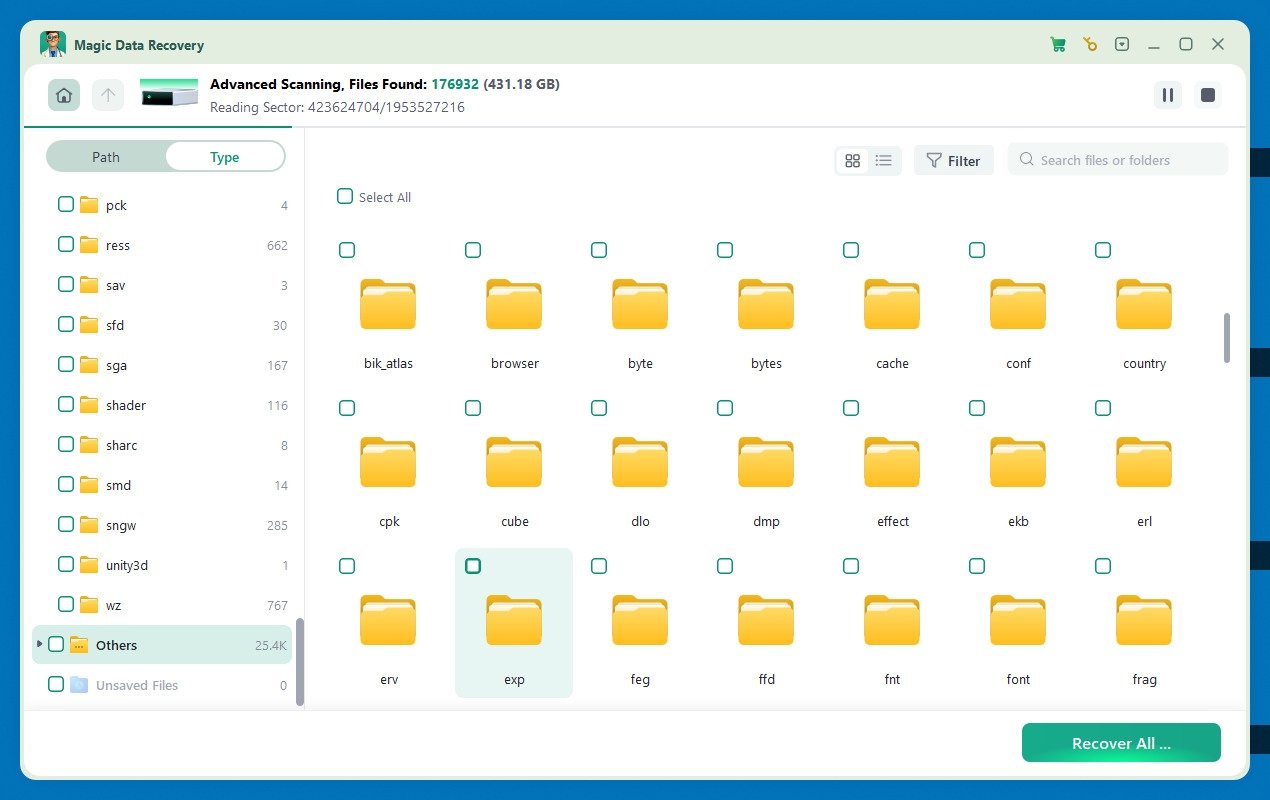
しかし、Magic Data Recoveryはすごく便利ですが、制限もあります。例えば、無料バージョンでは500MBまでしか復元できません。それでも、マーケットにある他の選択肢と比べると、シンプルなインターフェースと多数のストレージタイプと5000以上のフォーマットに対応している高度な対応力が突出しています。
まとめると、Magic Data Recoveryは写真、ドキュメントや他のファイルを復元することを試すために便利な選択肢であり、事故で消してしまったり、エラーに対処する助けになります。使い方は直感的で、復元する前にファイルのプレビューが可能で、HDDとSSD、USBメモリーとSDカードで使うことができます。もうMagic Data Recoveryを試しましたか?コメントにあなたの体験を書いてみてください。
条件と追加情報:
- Windows 7/8/10/11とWindows Serverに対応。
 Manuel Sánchez
インターネット初期からウェブに潜るのが専門で、現在はもう無くなってしまった専門掲示板からインターネットの繁栄を前線から見てきたデジタルベテランと自負しています。そして今昔を振り返ると、この15年間に及ぶ旅で大企業と仕事してきたことに驚きます:TikTok、Sony、Universal、Ford、PlayStation、Visa、Ragnarok Online、そして今後はMalavidaとなります。触れるのが怖いアプリケーションmプログラムもありません。何らかの形で私の日常は新しいテ...

堀江 正一